
Описание клиентской программы
1. Вход в программу. Панель входа в программу появляется сразу после запуска. Здесь пользователь может ввести/выбрать свои регистрационные данные - Имя/Пароль, выбрать сервер подключения и проверить его доступность. Если пользователь новый, то для него возможен "гостевой вход" либо вход для новой регистрации.
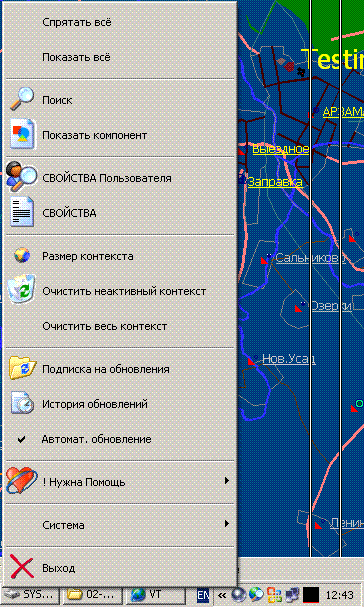
2. Главное меню. После успешного входа в систему и появления окна карты на панели индикаторов (где расположены часы) появляется значок программы. Для него доступны два действия. Первое, по щелчку левой клавиши мыши - обновить текущее состояние карты немедленно. И второе, доступное по щелчку правой клавиши мыши - показать главное меню программы.
Основные пункты меню:
|
|
1. "Спрятать всё" - свернуть программу (остается один значок). 2. "Показать всё" - развернуть окна программы. 3. "Поиск" - поиск объекта(компонента) по контексту. 4. "Показать компонент" - показать панель свойств компонента по его идентификатору. 5. "СВОЙСТВА Пользователя" - показать панель свойств текущего пользователя программы. 6. "СВОЙСТВА" - показать панель конфигурации программы (её установки). 7. "Размер контекста" - показать число объектов пространства загруженных в память (контекст). 8. "Очистить неактивный контекст" - удалить объекты, находящиеся в памяти, но не отображаемые ни на карте ни на панели свойств. 9. "Очистить весь контекст" - удалить все объекты пространства из памяти полностью. 10. "Подписка на обновления" - показать панель подписки на обновления объектов. Подписанный объект будет получать сигналы об обновлении и соответственно изменяться синхронно с изменениями произошедшими на сервере. В обычном состоянии контекст объектов обновляется периодически через определенный промежуток времени. 11. "История обновлений" - показывает панель истории изменений, произошедшей с объектами за прошедшее время. 12. "Автомат. обновление" - определяет будет ли контекст обновляться автоматически через определенный интервал времени, либо нет. В этом случае, пользователь сам должен обновлять контекст вручную(левый клик мыши на значке приложения). 13. "Нужна помощь" - показывает оповещения пользователей, которым требуется помощь. 14. "Система" - системное меню, через которое доступно: просмотр событий произошедших в программе, тест соединения с сервером, переход в неактивный режим (нет запросов к серверу). 15. "Выход" - выход из системы и закрытие программы (Logout). |
3. Окно карты. Программа по умолчанию открывает одно окно с отображением карты местности. При необходимости можно создать еще несколько окон через "Свойства" программы.
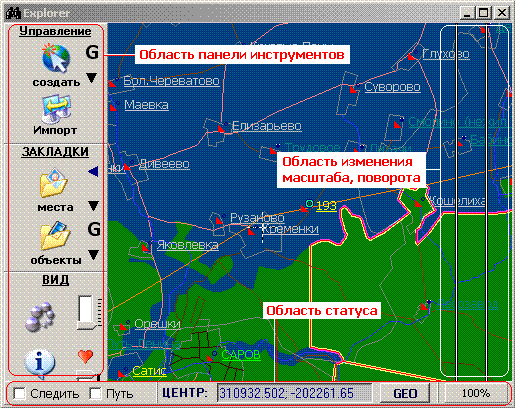
Функционально окно можно разделить на три части:
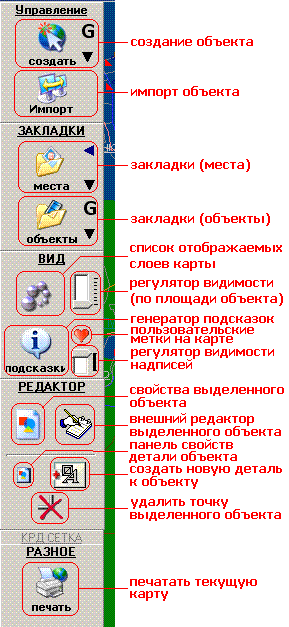
Левая часть - область панели инструментов, здесь доступны действия связанные с объектами карты (создание, импорт и пр.), а также ряд действий по настройки вида отображаемой карты (настройка списка видимых слоев, видимости надписей, настройка минимально-видимых объектов и т.д.).
Нижняя часть - область статус информации, здесь данные о местоположении, режиме работы (Просмотр/Редактирование) и текущий процент загрузки объектов карты.
Правая часть - область навигации, две вертикальные полосы определяют зоны навигации. Пространство между первой и второй полосами служит для изменение масштаба, пространство после второй полосы и до края окна служит для поворота изображения. Всё остальное пространство отводится для перемещения карты
Важно! Существует два стиля управления картой:
1. Простой стиль (по умолчанию). Принцип работы с мышью таков: удержание левой клавиши мыши во время движения служит для навигации по карте (перемещение, изменение масштаба, поворот), нажатие на левую клавишу без движения служит для показа панели свойств объекта под указателем.
2. Основной стиль. Принцип работы с мышью таков: удержание правой клавиши мыши во время движения служит для навигации по карте (перемещение, изменение масштаба, поворот), нажатие на левую клавишу служит для выделения конкретного объекта (показа его панели свойств) и для редактирования его, удержание левой клавиши с последующим движением указателя определяет область для нового отображения карты (рисуется пунктирный прямоугольник).
3.1. Панель инструментов. Левую сторону составляют панели инструменты разделенные функциональному назначению (создание объектов, вид карты, закладки и прочее).
|
"создание объекта" состоит из трех элементов: кнопка "создать" открывает редактор создаваемых объектов, кнопка "G" - галерея, открывает панель с галереей объектов доступных для создания методом перетаскивания на карту (перетаскивание - левой клавишей мыши), кнопка с направленным вниз треугольником - открывает ниспадающее меню создаваемых объектов. Подробнее ... "импорт". Кнопка "импорт" показывает панель со списком файлов (xml-формат) доступных для импорта методом перетаскивания. "закладки (места)" состоит из четырех элементов. Кнопка "места" открывает редактор часто используемых мест, кнопка - черный треугольник вниз открывает ниспадающий список этих мест. Для перехода по истории навигации служат две кнопки - синий треугольник влево (предыдущий вид) и вправо (следующий вид). "закладки (объекты)" состоит из трех элементов. Кнопка "объекты" открывает редактор часто используемых объектов, кнопка "G" - галерея, открывает панель с галереей объектов для быстрого перехода к ним, кнопка - черный треугольник вниз открывает ниспадающий список. "список отображаемых слоев карты" показывает слои карты и их видимость в текущем окне. Здесь можно выбрать отображение объектов различных уровней карты, т.е. уровня страны, региона, населенного пункта и т.д. "регулятор видимости" ползунок двигая которым можно управлять видимостью объектов в зависимости от площади занимаемой ими. Самое нижнее положение - отображаются все даже очень мелкие объекты. При движении ползунка вверх объекты исчезают в зависимости от их величины. "пользовательские метки на карте" кнопка открывает панель объектных меток определенных самим пользователем программы. Полезно для тех случаев, когда он хочет видеть объект, пусть и очень мелкий, при любом масштабе карты. Видя эту метку или надпись, можно всегда определить место где конкретно расположен объект и легко до него добраться "регулятор видимости надписей" ползунок, двигая которым, можно менять видимость специального типа объектов - объектов-надписей. Надпись служит для обозначения (именования) мест или других объектов, например городов, точек интереса и т.д. "свойства выделенного объекта" кнопка открывает панель свойств выделенного объекта карты. Таким образом можно посмотреть и изменить некоторые его параметры, такие как цвет границы, цвет заполнения и т.д. "внешний редактор выделенного объекта" кнопка открывает внешний редактор для выделенного объекта. Редактор позволяет изменить его параметры, фигуру, и лишь потом, при сохранении, изменить его вид на карте. "панель свойств детали объекта" кнопка открывает панель свойств выделенной детали сложного компонентного объекта. "создать новую деталь к объекту" кнопка показывает ниспадающий список типов детали для добавления её к выделенному объекту. "удалить точку выделенного объекта" кнопка удаляет выделенную точку из фигуры объекта. "печатать текущую карту" кнопка печатает изображение карты видимое на данный момент в окне. |
3.2. Панели статуса. Нижнюю сторону составляют панели статуса (состояния) текущего вида карты, координат, режима работы окна (Просмотр/Редактирование) и т.д.
3.2.1. Панель статуса (основная). Основная панель предназначена для отображения основных данных без учета географической информации, а также для выбора режимов работы окна карты.

Основные пункты:
"слежение за выделенным объектом" установка этого пункта приведет к тому, что выделенный объект будет всегда в центре карты, и перемещение объекта будет смещать карту вслед за ним. Полезно для отслеживания перемещения подвижного объекта.
"отображать путь выделенного объекта" пункт служит для записи пути перемещения выделенного объекта и для его отображения на карте. Полезно для отслеживания перемещения подвижного объекта.
"местные координаты центра карты" местные(внутренние) координаты метки центра карты.
"кнопка панели географического статуса" ("GEO") важная кнопка, открывает/закрывает панель с географическими данными и действиями. Описание панели дано в следующем разделе 3.2.2.
"процент загрузки объектов карты" индикатор, показывающий процент загрузки объектов текущей карты.
"режим Просмотр/Редактирование" пункт переключает режим Просмотр - Редактирование.
"элемент редактирования "Спутник"" пункт включающий встроенный элемент редактирования - "Спутник". Данный элемент позволяет менять положение/масштаб/поворот объекта при помощи левой клавиши мыши, удерживая её, и перемещая указатель в соответствующих зонах. Пункт доступен только в режиме редактирования. При выключении данного пункта, редактор переходит в режим редактирования точек выделенной фигуры. Каждая точка обозначается квадратом, который можно перетаскивать левой клавишей мыши. Для добавления новой точки надо щелкнуть лев. клавишей на прямой между двумя квадратами. Удалить выделенную точку можно при помощи кнопки панели инструментов.
"кнопка панели навигатора" кнопка открывающая панель навигатора (простая панель с кнопками-стрелками, нажатиями на которые карта перемещается/изменяется).
"выравнивание карты по надписям" установка этого пункта приведет к тому, что текущая карта будет автоматически выравниваться по объектам-надписям карты, либо по другим объектам имеющих направление.
3.2.2. Панель географического статуса (гео-панель). Дополнительная панель отображающая привязку карты к географическим данным - широте, долготе и т.д. Кнопка "GEO" основной статус-панели включает/выключает её (см. выше)

Основные пункты:
"кнопка компаса" кнопка показывающая направление на сервер, в текущем гео-пространстве. Нажатие на неё приведет к ориентированию карты (верхней её стороной на сервер).
"гео-пространство" пункт показывающий относительно какого гео-пространства происходит пересчет местных, локальных координат в общепринятые географические. Понятие гео-пространство включает в себя привязку изображения карты с географической проекцией и с текущей географической моделью Земли (датумом).
"масштаб" пункт показывает масштаб карты. Т.е. сколько метров пространства приходится на 1 сантиметр карты.
"установка позиции" кнопка позволяет найти место по географическим координатам, предварительно набранных в пунктах Широта, Долгота.
"панель измерений" кнопка открывает панель измерения расстояний по текущей карте. Позволяет найти расстояние по двум точкам пространства, а также суммарную длину ломаной линии по множеству точек.
"координатная сетка" кнопка показывает/скрывает координатную сетку с шагом 1 минута широты/долготы.
"загруженные треки объектов" кнопка открывает панель треков (путей пройденных объектами) предварительно загруженных в программу. На данной панели пользователь может выбрать какие треки показать/скрыть на текущей карте.
"приемник GPS" кнопка открывает панель приемника местоположения GPS/GLONASS. Подключение такого приемника к программе позволяет центрировать карту на позицию, где в данный момент находится пользователь.
"поиск объектов карты" кнопка открывает панель поиска объектов карты в текущем гео-пространстве по типу и по имени.
4. Панель свойств объекта. Панель свойств - это окно содержащее свойства объекта с возможностью их изменения пользователем имеющим на это права. Важно! Основный действия на объектам производятся через видимые элементы панели такие как кнопки, поля редактирования и т.д. Дополнительные действия(если они есть) не вмещающиеся в панель доступны через контекстное меню, всплывающее по щелчку правой клавишей мыши на видимых элементах (кнопки, изображения). Основное меню панели свойств всплывает при щелчке на свободном пространстве панели.
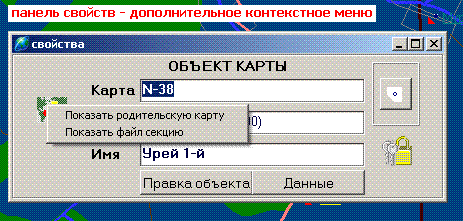
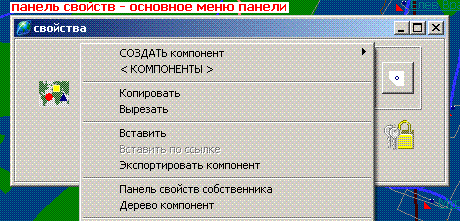
При выборе объекта (щелчок левой клавиши мыши на карте) автоматически появляется панель его свойств. Панель открывается в зависимости от типа выделенного объекта. Удаление объекта возможно только через основное меню панели свойств. Также в основном меню есть важный пункт "Копировать", при его выборе ссылка на объект заносится в "карман" и ее можно использовать в других местах программы для вставки объекта.
5. Типы объектов. Объекты пространства имеют различное функциональное назначение и разделены на типы, такие как: карта, объект карты, гео-пространство, и прочее.
5.1. Объектная модель. Объект пространства это компонент. Компонент есть некая абстрактная сущность, которая может иметь в своем составе другие подчиненные компоненты, а также может сама принадлежать вышестоящему компоненту-собственнику. Для простых объектов(читай компонент) панель свойств содержит внутри панели свойств всех своих под-компонент.
5.2. Виды типов объектов. Типы объектов в системе подразделяются на два основных вида:
1. Встроенные типы - базисные типы, которые встроены в ядро системы, и являются основой для создания составных компонент. Примерами таких компонент являются: компонент-визуализация, компонент-описание, компонент-ссылка, компонент-число. Детальное описание встроенных типов здесь.
1. Составные типы - это типы построенные из встроенных типов. Основой для создания объектов такого типа является базисный тип CoComponent. Примерами таких компонент являются: "Мобильный объект", "Зона оповещения мобильного объекта". Детальное описание составных типов здесь.
6. Безопасность объектов. Основным элементом безопасности является "файл безопасности" (SecurityFile), который имеет каждый объект системы. Данный компонент представляет собой список операций возможных над объектом (чтение, изменение, клонирование, удаление и. т.д.), и ключей доступа (SecurityKey) принадлежащих каждой операции. Если например, файл безопасности состоит всего из одной операции чтения с ключом доступа AccessKey1, то доступ на чтение объектов с такой безопасностью будут иметь только пользователи, в списке ключей доступа которых имеется ключ AccessKey1. Другие операции - записи, удаления и т.д. будут запрещаться. Специальный случай: если файл безопасности имеет в списке операцию без ключей, то такая операция доступна всем пользователям. Фактически безопасность объекта реализована следующим образом:

Всякий объект имеет в своем составе специальный компонент - "компонент безопасности" (SecurityComponent), который имеет ссылку на "файл безопасности". Таким образом, множество объектов могут иметь одну и ту же безопасность, поскольку разделяют один общий файл безопасности. Изменение файла безопасности приведет к изменению безопасности всех объектов ссылающихся на него. Например, такой редкий случай:) имеется два пользователя "Муж1" и "Жена1", объекты "Муж1" прикрыты "приватной" безопасностью, но между "Муж1" и "Жена1" сложились отношения полного доверия, и поэтому "Муж1" добавляет "ключ доступа" из списка пользователя "Жена1" в свой файл приватной безопасности; в итоге, все объекты частной безопасности "Муж1" становятся видимыми для "Жена1", при этом по прежнему оставаясь недоступными для других пользователей ("Жена2","Теща1" и т.д.).
7. Основные операции.
1. Создание и регистрация объекта гео-мониторирования (мобильного объекта).
2. Назначение мобильному объекту областей оповещения.
Проект GeoScope. 2009
 Основные
пункты:
Основные
пункты: